Si buscas Looker Studio y acabas en datastudio.google.com, no te has equivocado. En abril de 2026 Google volvió a cambiarle el nombre a su herramienta gratuita de informes: Looker Studio ahora se llama otra vez Data Studio, como antes de 2022. Tus informes, fuentes de datos y enlaces compartidos siguen funcionando igual; lo que ha cambiado es el nombre, la dirección y bastantes funciones.
He actualizado esta guía de arriba abajo para 2026. Te cuento qué es Data Studio, cómo está organizado el editor, cómo crear tu primer informe con datos de Search Console y qué novedades merece la pena conocer. Uso como ejemplo un informe SEO, que es lo que monto a diario para mis clientes.
Looker Studio ahora es Data Studio: qué ha cambiado
La historia del nombre tiene su gracia:
- 2016: nace como Google Data Studio.
- Octubre de 2022: Google la integra en la familia Looker y la rebautiza como Looker Studio.
- Abril de 2026: vuelve a llamarse Data Studio. Looker queda como la plataforma de BI empresarial y Data Studio como la herramienta para explorar datos y crear informes, gratis o con la versión Pro.
En la práctica, esto es lo que te afecta:
- Nueva dirección: datastudio.google.com. La antigua, lookerstudio.google.com, redirige sola.
- No tienes que migrar nada: informes, fuentes de datos, permisos y enlaces siguen como estaban.
- Looker Studio Pro pasa a ser Data Studio Pro, y «Gemini en Looker Studio» pasa a ser «Gemini en Data Studio».
- Página de inicio nueva, que reúne en un mismo sitio tus informes y fuentes de datos.
Mucha gente (y mucha documentación) seguirá diciendo «Looker Studio» durante un tiempo. Es la misma herramienta.
¿Qué es Data Studio y para qué sirve?
Data Studio es la herramienta gratuita de Google para convertir datos en informes y dashboards interactivos que se actualizan solos. Conectas tus fuentes (Search Console, Analytics, una hoja de cálculo…), arrastras gráficos a un lienzo y compartes el resultado con un enlace, igual que un documento de Google.
Los usos más habituales:
- Informes SEO con datos de Google Search Console.
- Paneles de tráfico y conversiones con Google Analytics 4.
- Seguimiento de campañas de Google Ads.
- Dashboards de ecommerce: ventas por canal, productos y dispositivos.
- Informes mensuales para clientes o dirección, que dejan de prepararse a mano.
Data Studio gratis o Data Studio Pro
Para la gran mayoría de webs, profesionales y pymes, la versión gratuita es suficiente. Pro está pensada para equipos y empresas que necesitan gestión centralizada, seguridad avanzada y las funciones de IA.
| Data Studio (gratis) | Data Studio Pro | |
|---|---|---|
| Informes, gráficos y conectores de Google | Sí, sin límite de informes | Sí |
| Compartir y programar envíos por email | Sí | Sí, también envíos cada hora, alertas y envío a Slack |
| Propiedad de los informes | De tu cuenta personal | De la organización, en espacios de equipo |
| Gemini (campos calculados con lenguaje natural, presentaciones) | No | Sí |
| Análisis conversacional | Solo con agentes de datos de BigQuery | Completo |
| Soporte y seguridad | Comunidad y documentación | Soporte de Google Cloud, cifrado y residencia de datos |
Un detalle importante si trabajas para clientes: en la versión gratuita, el informe pertenece a la cuenta que lo crea. Si esa persona se va de la empresa y se borra su cuenta, el informe se pierde. Crea los informes con una cuenta corporativa o transfiere la propiedad antes de que alguien se vaya.
Cómo está organizado el editor
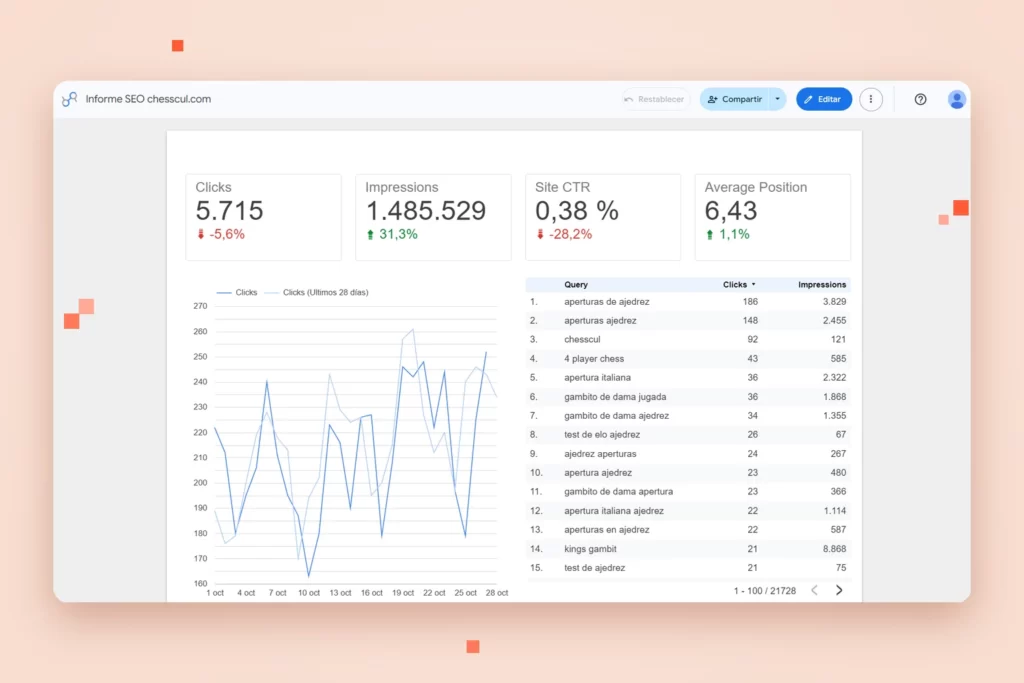
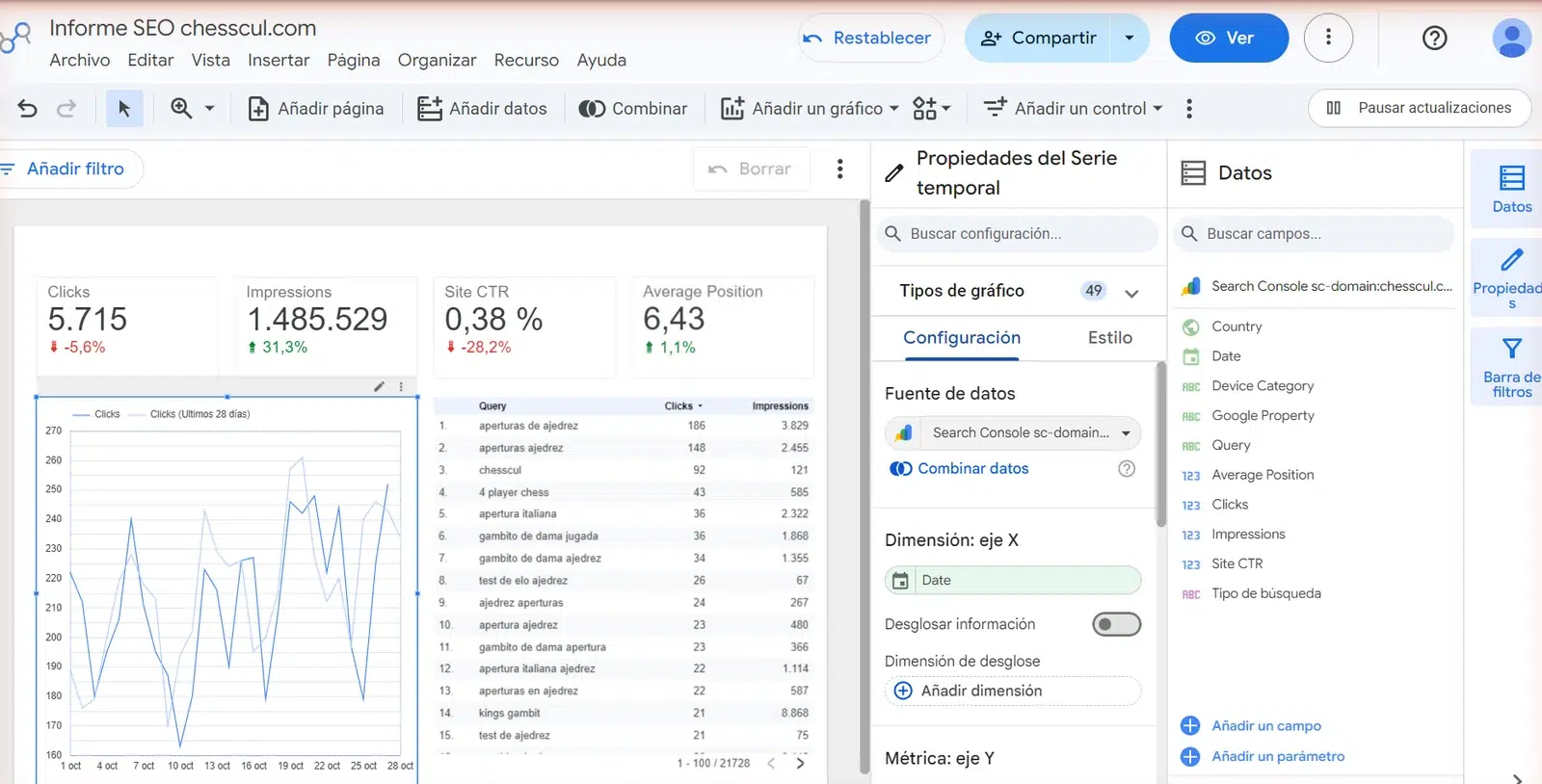
Al abrir un informe en modo edición verás cuatro zonas. Una vez las tienes claras, todo lo demás fluye. Para las capturas de esta guía he montado un informe real con los datos de Search Console de chesscul.com, una web de ajedrez.
1. Menú y barra de herramientas
Arriba están los menús (Archivo, Editar, Ver, Insertar, Página, Organizar, Recurso y Ayuda) y, debajo, los botones que más vas a usar:
- Añadir datos: conecta una fuente nueva al informe.
- Combinar: une datos de dos o más fuentes en un mismo gráfico (por ejemplo, Search Console y Analytics por URL).
- Añadir un gráfico y Añadir un control: insertan visualizaciones y filtros interactivos.
- Recurso > Gestionar las fuentes de datos añadidas: donde editas campos, creas campos calculados y cambias credenciales.
A la derecha tienes Compartir y Ver, que te muestra el informe tal y como lo verá quien lo reciba. En un informe nuevo, ese botón es Guardar y compartir: hasta que no lo pulsas, el informe es un borrador que se pierde si cierras o sales de la página. Guárdalo nada más conectar los datos.
2. Lienzo
Es la zona central, donde colocas gráficos, tablas, cuadros de resultados, controles, textos e imágenes. Puedes arrastrarlos, alinearlos, agruparlos y repartirlos en varias páginas. Si vas a ver el informe en el móvil, prueba el diseño adaptable (responsive): los elementos se apilan en vertical en pantallas pequeñas.
3. Panel de propiedades
Aparece al seleccionar un gráfico (en la barra lateral derecha, pestaña Propiedades) y tiene dos pestañas:
- Configuración: qué datos muestra el gráfico. Fuente de datos, dimensiones, métricas, periodo, orden y filtros.
- Estilo: cómo se ve. Colores, tipografías, formato de los números, leyendas y ejes.
4. Panel de datos
Lista los campos de la fuente de datos. Las dimensiones (en verde) son las categorías por las que agrupas: fecha, consulta, página, país, dispositivo. Las métricas (en azul) son los números que mides. En el conector de Search Console los campos salen en inglés: Clicks, Impressions, Site CTR y Average Position. Puedes arrastrar un campo sobre el gráfico seleccionado o sobre su panel de propiedades.
Conectores y fuentes de datos: de dónde salen los números
Antes de crear nada conviene entender cómo llegan los datos a un informe, porque explica la mayoría de los problemas que te encontrarás después.
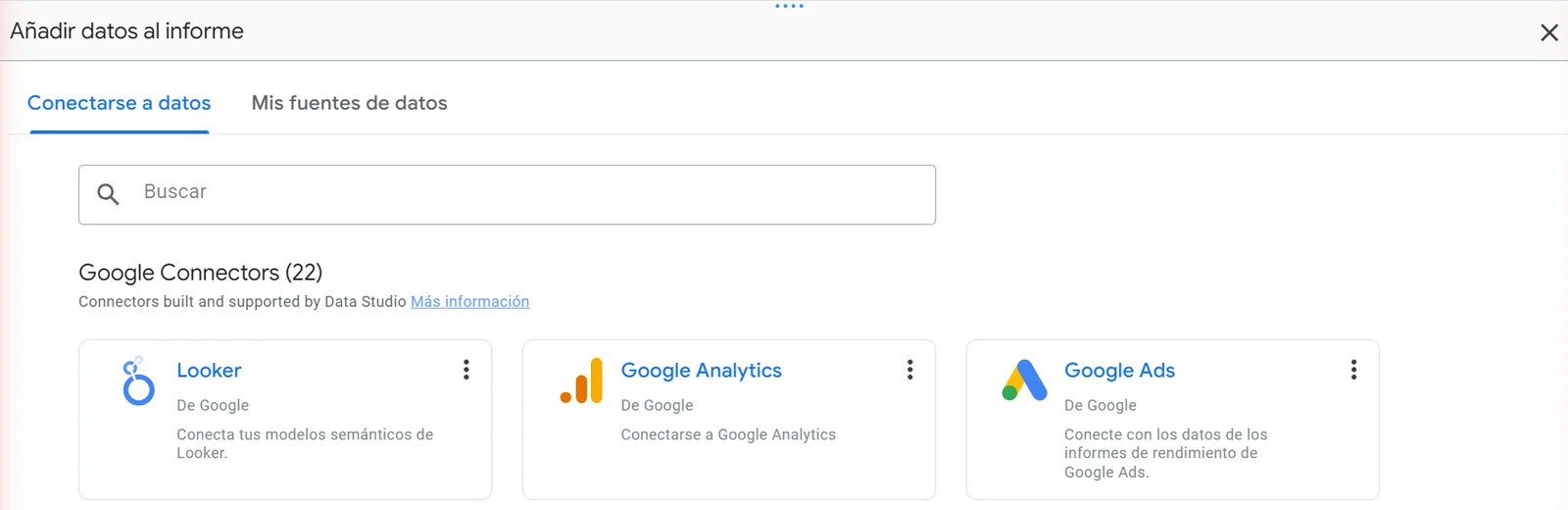
- Conector: el puente con la plataforma. Los de Google son gratuitos y los mantiene Google: Search Console, Google Analytics, Google Ads, Hojas de cálculo de Google, BigQuery, Microsoft Excel, subida de archivos CSV, MySQL, PostgreSQL y otros.
- Conectores de partners: los desarrollan terceros para plataformas como Meta Ads, LinkedIn Ads, TikTok, Shopify o HubSpot. Hay cientos y Google añade nuevos casi cada mes, pero la mayoría son de pago (Supermetrics, Windsor.ai, Porter Metrics, Dataslayer…). Revisa bien a qué datos acceden antes de autorizarlos.
- Fuente de datos: la conexión ya configurada. Guarda los campos, sus tipos, los campos calculados, las credenciales y la frecuencia de actualización. Puedes reutilizar la misma fuente en varios informes.
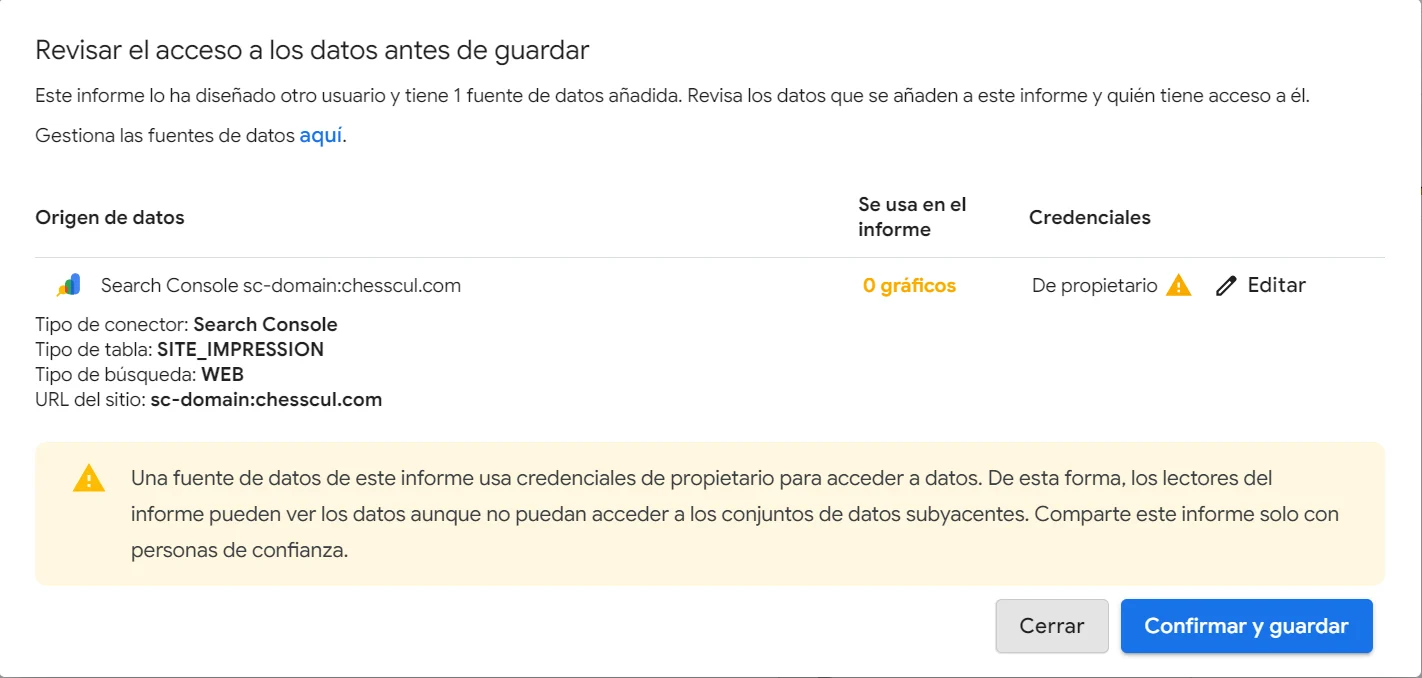
Ojo con las credenciales. Una fuente de datos puede usar las credenciales del propietario (cualquiera con acceso al informe ve los datos, aunque no tenga acceso a Search Console) o las credenciales del lector (cada persona solo ve lo que su cuenta puede ver). Para informes de clientes suele interesar la primera opción; para datos sensibles, la segunda.
Tu primer informe paso a paso: un dashboard SEO con Search Console
Paso 1. Crea el informe y conecta Search Console
- Entra en datastudio.google.com con la cuenta de Google que tiene acceso a la propiedad de Search Console.
- Pulsa Crear > Informe. Se abre un informe en blanco y el panel Añadir datos al informe.
- Escribe «Search Console» en el buscador, elige el conector, pulsa Autorizar y selecciona tu propiedad.
- Elige la tabla: Impresión del sitio o Impresión de la URL. Después, el tipo de búsqueda (web, image, video o news) y pulsa Añadir.
- Pulsa Guardar y compartir para que el informe no se pierda.
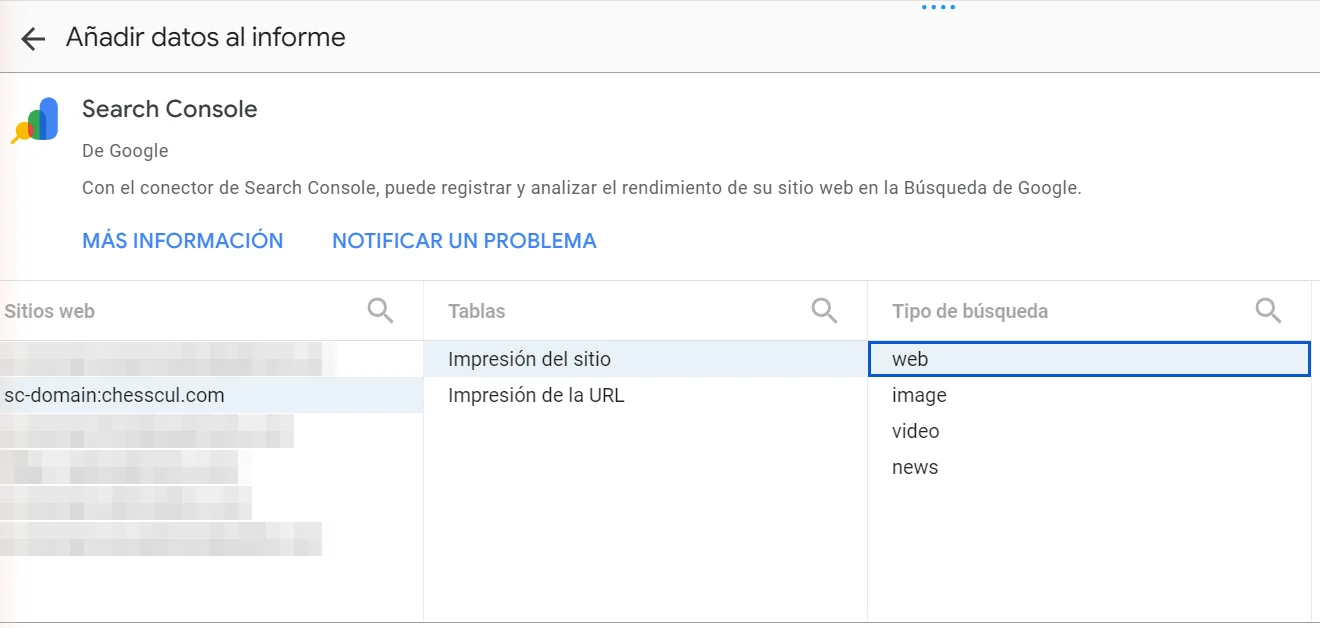
La elección de tabla importa, y es el error más habitual que veo en informes SEO. Impresión del sitio agrega por propiedad y te da la posición media y el CTR del sitio, como en el informe de Rendimiento de Search Console. Impresión de la URL agrega por página y es la que necesitas para analizar páginas o cruzarlas con Analytics. Los totales de ambas no coinciden, así que no las mezcles en las mismas tarjetas de KPI. Si necesitas las dos, añade dos fuentes de datos.
Paso 2. Añade los cuadros de resultados (KPIs)
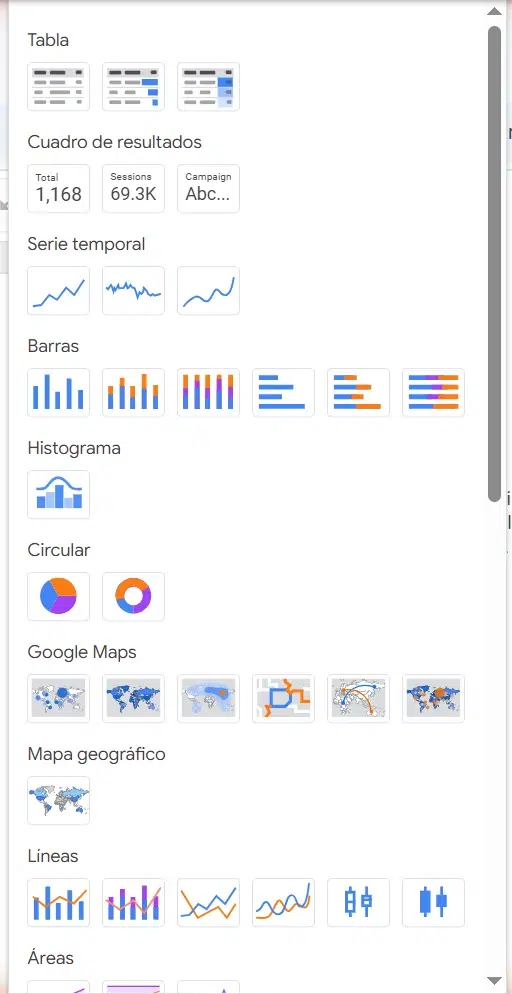
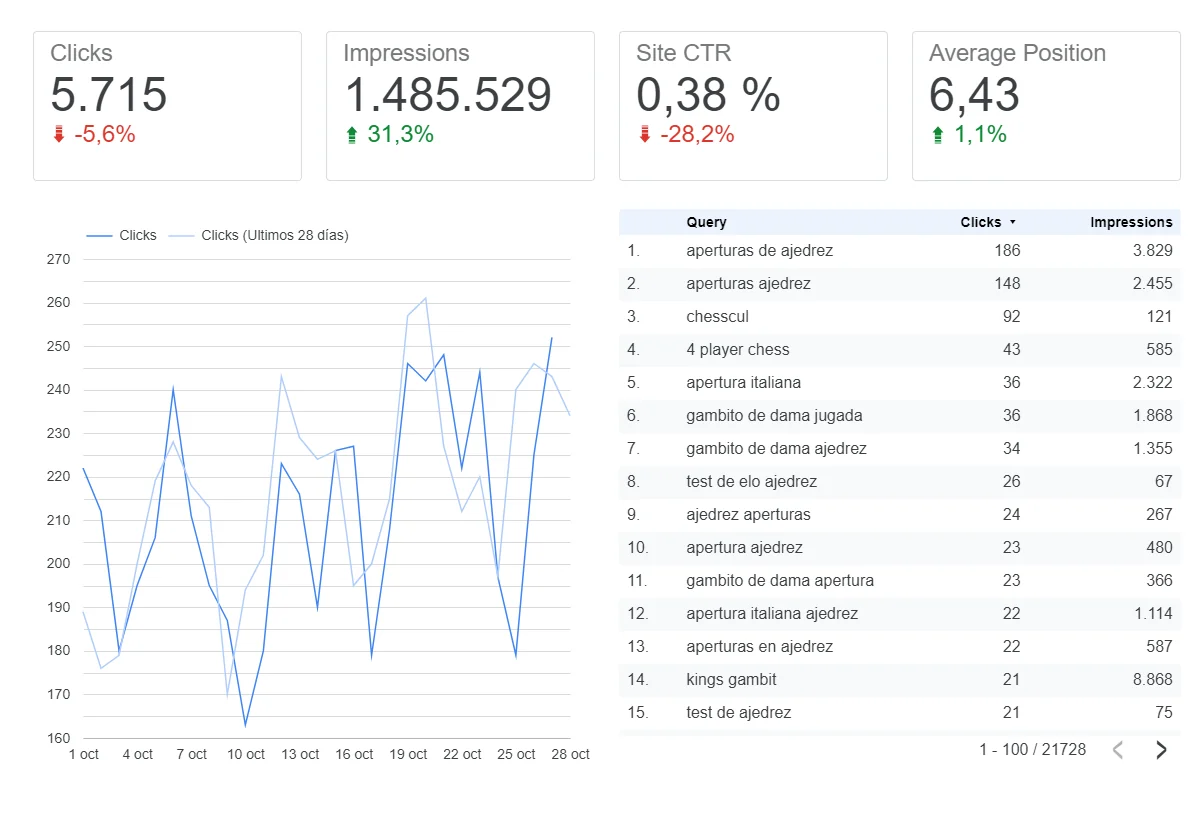
Con Añadir un gráfico > Cuadro de resultados dibuja un cuadro en el lienzo. En la pestaña Configuración, activa el Periodo de comparación y elige Periodo anterior para que muestre la variación en verde o rojo. Después cópialo tres veces y cambia la métrica de cada copia arrastrando Impressions, Site CTR y Average Position desde el panel Datos.
Paso 3. Añade la evolución y las tablas
- Una serie temporal con
Datecomo dimensión yClickscomo métrica, con el periodo de comparación activado. - Una tabla con la dimensión
Queryy las métricas que quieras, ordenada por clics de mayor a menor (en Configuración > Ordenar). - Si añades una fuente de Impresión de la URL, otra tabla igual con la página de destino en lugar de la consulta.
Paso 4. Añade controles para que el informe sea interactivo
Con Añadir un control inserta un control de periodo y una lista desplegable de dispositivo o país. Quien vea el informe podrá filtrar sin tocar nada de la configuración. Desde 2026, un mismo control puede filtrar gráficos de fuentes de datos distintas.
Paso 5. Dale tu estilo y revísalo en modo Ver
En Tema y diseño define colores y tipografía para todo el informe de una vez, en lugar de gráfico a gráfico. Desde septiembre de 2026 también puedes aplicar estilos en bloque a series, dimensiones y métricas. Antes de compartir, pulsa Ver y prueba los controles como lo haría tu cliente.
Campos calculados: separa marca y sin marca
Los campos calculados crean métricas o dimensiones nuevas con fórmulas. Se añaden en la fuente de datos (Recurso > Gestionar las fuentes de datos añadidas > Editar > Añadir un campo) para poder usarlos en todos los gráficos.
El que más uso en SEO separa las búsquedas de marca del resto, porque el tráfico de marca no depende del SEO y maquilla los resultados:
CASE
  WHEN REGEXP_MATCH(Query, ".*(aliciaruiz|alicia ruiz).*") THEN "Marca"
  ELSE "Sin marca"
END
Sustituye los términos entre paréntesis por tu marca y sus variantes (con y sin espacio, con errores típicos). Luego úsalo como dimensión en un control para filtrar todo el informe por marca o sin marca.
Otros dos ejemplos útiles:
- Tipo de página según la URL:
CASE WHEN REGEXP_MATCH(Landing Page, ".*/blog/.*") THEN "Blog" ELSE "Otras" END. - Tasa de conversión en una fuente de GA4:
SUM(Eventos clave) / SUM(Sesiones). Usa siempre agregaciones (SUM) en los ratios para que se calculen bien en cualquier nivel de detalle.
Si tienes Data Studio Pro, Gemini puede escribir estas fórmulas a partir de una descripción en lenguaje natural. Aun así, conviene entenderlas para comprobar que hacen lo que crees.
Novedades de Data Studio en 2025 y 2026 que merece la pena conocer
Google publica cambios casi cada semana en sus notas de la versión. Estas son las que más cambian el día a día:
- Filtros entre fuentes de datos distintas (enero de 2026): un control de periodo o de país puede filtrar a la vez gráficos de Search Console y de GA4.
- Ocultar gráficos a ciertos lectores (enero de 2026): muestras u ocultas componentes según quién vea el informe.
- Histogramas (enero de 2026), un tipo de gráfico que faltaba.
- Exportar un gráfico como PNG o copiarlo al portapapeles (febrero de 2026), y enlazar a un gráfico concreto de un informe.
- Que los lectores actualicen los datos a mano si el editor lo permite (junio de 2026).
- Gráficos a pantalla completa y textos, imágenes y formas que se pueden rotar (agosto de 2026).
- El Explorador desaparece (septiembre de 2025): las exploraciones existentes se convirtieron automáticamente en informes.
- MySQL 5.6 y 5.7, obsoletos: desde el 26 de febrero de 2027 no podrás crear fuentes nuevas con esas versiones.
IA en Data Studio: Gemini y el análisis conversacional
La IA es lo que más ha cambiado, pero hay que distinguir bien qué está disponible para quién:
- Gemini en Data Studio (solo Pro): crea campos calculados a partir de una descripción y genera presentaciones de Google Slides con el contenido del informe.
- Análisis conversacional (disponible de forma general desde julio de 2026): haces preguntas sobre tus datos en lenguaje natural y responde con gráficos. Puedes ver su razonamiento para comprobar cómo ha interpretado la pregunta. La nueva versión está abierta a todos los usuarios, pero solo para chatear con agentes de datos creados en BigQuery; la experiencia completa, con el intérprete de código, requiere Pro.
Si tus datos están en Search Console o GA4 y no los exportas a BigQuery, de momento la IA de Data Studio te aporta poco en la versión gratuita. El informe bien montado sigue siendo lo que marca la diferencia.
Cómo compartir y publicar informes
- Compartir con personas: funciona como Google Drive. Das permiso de lector o de editor por email.
- Compartir por enlace: cualquiera con el enlace puede verlo. Úsalo con cuidado si el informe usa credenciales del propietario.
- Programar el envío: desde la flecha junto a Compartir puedes enviar el informe en PDF por email cada día, semana o mes. Es ideal para clientes que no van a entrar a mirarlo.
- Insertar en una web: en Archivo > Insertar informe obtienes un iframe para tu intranet o tu web. Primero tienes que activar la inserción en la configuración del informe.
- Descargar: el informe completo en PDF, o un gráfico concreto como PNG o en CSV, Excel y Hojas de cálculo.
Problemas habituales y cómo evitarlos
- «Los datos no coinciden con Search Console». Casi siempre es por la tabla elegida (sitio frente a URL), por el periodo o porque Search Console oculta las consultas anónimas. La suma de las filas de una tabla por consulta nunca llega al total del sitio.
- Errores de cuota con Google Analytics 4. La API de GA4 limita las consultas por propiedad y hora, y un informe con muchos gráficos o muchos lectores puede agotarla. Reduce gráficos por página, usa extracciones de datos o, en proyectos grandes, trabaja con la exportación de GA4 a BigQuery.
- Informes lentos. Cada gráfico es una consulta. Divide el informe en páginas temáticas y evita combinaciones de datos innecesarias.
- Datos «congelados». Revisa la frecuencia de actualización de la fuente de datos o pulsa Actualizar datos en el menú de tres puntos.
Consejos para diseñar informes que se entiendan
- Empieza por la pregunta, no por el gráfico. ¿Qué decisión va a tomar quien lo lea? Todo lo que no ayude a tomarla sobra.
- KPIs arriba, detalle abajo. En cinco segundos tiene que quedar claro si las cosas van bien o mal.
- Compara siempre: con el periodo anterior o con el mismo periodo del año pasado. Un número solo no dice nada.
- Usa el color para señalar, no para decorar. Un color de acento para lo importante y grises para el resto.
- Añade una línea de contexto con un cuadro de texto: una caída explicada («migración el 5 de julio») evita muchas reuniones.
Preguntas frecuentes
¿Looker Studio y Data Studio son lo mismo?
Sí. Es la misma herramienta con distinto nombre: se llamó Data Studio hasta 2022, Looker Studio hasta abril de 2026 y ahora otra vez Data Studio. No confundas Data Studio con Looker, que es la plataforma de BI empresarial de pago de Google Cloud.
¿Data Studio sigue siendo gratis?
Sí. La versión estándar es gratuita, sin límite de informes, y los conectores de Google no cuestan nada. Solo pagas si contratas Data Studio Pro o conectores de partners.
¿Tengo que hacer algo con mis informes antiguos de Looker Studio?
No. Los informes, fuentes de datos, permisos y enlaces se mantienen, y las direcciones antiguas redirigen a las nuevas.
¿Puedo conectar Meta Ads o LinkedIn Ads?
No hay conector oficial de Google para ellos. Necesitas un conector de partner, normalmente de pago, o exportar los datos a una hoja de cálculo de Google o a BigQuery y conectar esa fuente.
Conclusión
Se llame Looker Studio o Data Studio, sigue siendo la forma más rápida y barata de dejar de preparar informes a mano. Con una fuente de Search Console bien elegida, cuatro KPIs comparados, un campo calculado de marca y un par de controles, ya tienes un informe SEO mejor que la mayoría.
Si prefieres que lo monte yo, o quieres un cuadro de mando que junte Search Console, Analytics y tus ventas, echa un vistazo a mi servicio de analítica SEO o escríbeme y lo vemos.