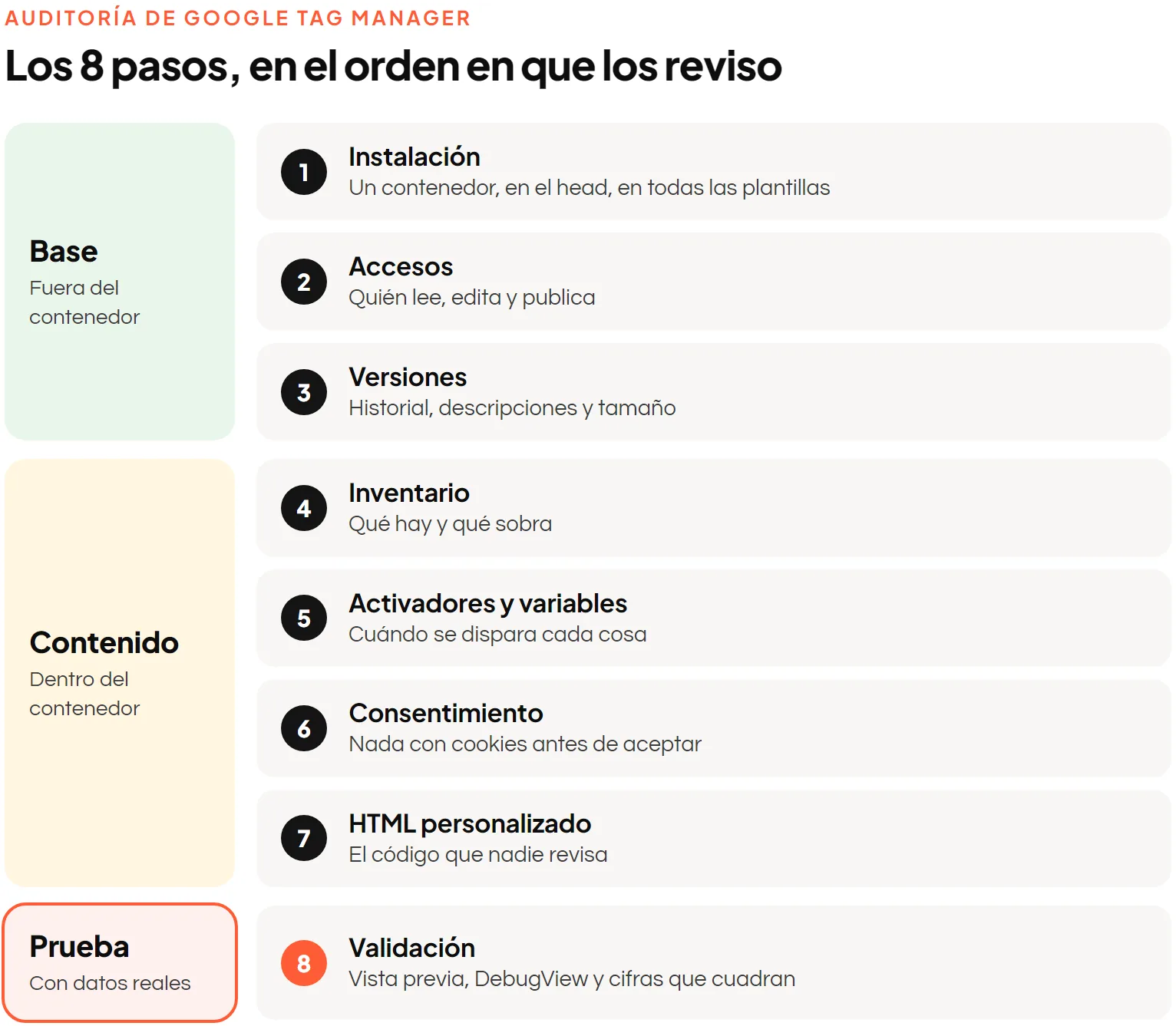
Auditar un contenedor de Google Tag Manager es revisar, punto por punto, qué se instala en tu web, quién lo controla y si mide lo que dice medir. Se hace en ocho pasos: instalación, accesos, versiones, inventario, activadores, consentimiento, código personalizado y validación con datos reales.
Si todavía no conoces GTM, empieza por la guía de Google Tag Manager. Aquí doy por hecho que sabes qué es una etiqueta, un activador y una variable, y voy directa a lo que reviso cuando me toca un contenedor ajeno.
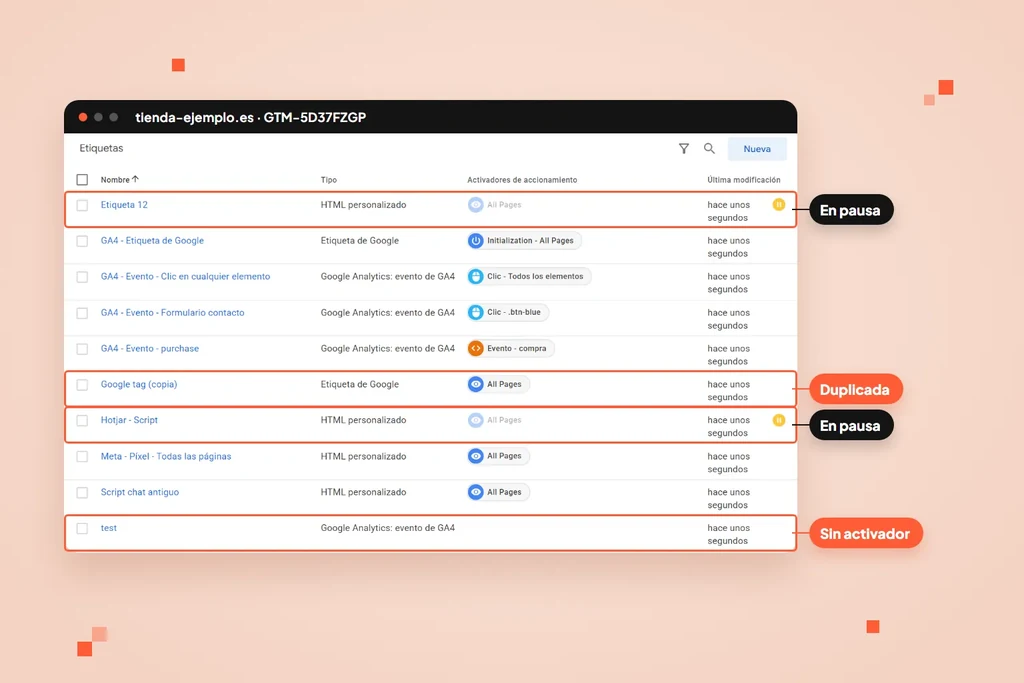
Las capturas son de un contenedor de prueba, tienda-ejemplo.es, que he montado con los fallos que más me encuentro.
Cuándo conviene auditar un contenedor
No hace falta auditar GTM cada mes. Pero hay momentos en los que no deberías saltártelo:
- Heredas un contenedor. Cambio de agencia, de equipo o de proveedor web.
- Los datos no cuadran. GA4 marca el doble de páginas vistas, faltan conversiones o Google Ads y GA4 cuentan cosas distintas.
- Vas a migrar o rediseñar la web. Los activadores que dependen de clases CSS o URLs se rompen sin avisar.
- La web va lenta. Un contenedor cargado de scripts de terceros pesa en el rendimiento.
- Cambia la normativa o tu banner de cookies. Toca comprobar que nada se dispara antes de tiempo.
Antes de empezar: permisos y copia de seguridad
Para revisar te basta con permiso de Lectura en el contenedor. Para corregir, necesitas más. Estos son los cuatro niveles que da Tag Manager:
| Permiso | Qué puede hacer | ¿Sirve para auditar? |
|---|---|---|
| Lectura | Ver etiquetas, activadores y variables, sin cambiar nada | Sí, para revisar |
| Edición | Crear espacios de trabajo y editar, sin crear versiones ni publicar | Para preparar correcciones |
| Aprobación | Lo anterior y crear versiones, sin publicar | Para dejar la corrección lista |
| Publicación | Todo, incluido publicar | Para aplicar los cambios |
Antes de tocar nada, exporta el contenedor desde Administrador > Exportar contenedor. Es un JSON con toda la configuración. Si algo sale mal, se importa y vuelves al punto de partida.
Ese JSON también es útil para auditar: en una hoja de cálculo o con un script ves de un vistazo cuántas etiquetas hay de cada tipo.
Paso 1. La instalación: un contenedor, bien colocado
Empieza fuera de GTM, en el código de la web. Busca GTM- en el código fuente de la portada, una ficha de producto y la página de gracias.
Lo que quieres ver es un único contenedor, con su script en el <head> y el <noscript> justo después de abrir el <body>.
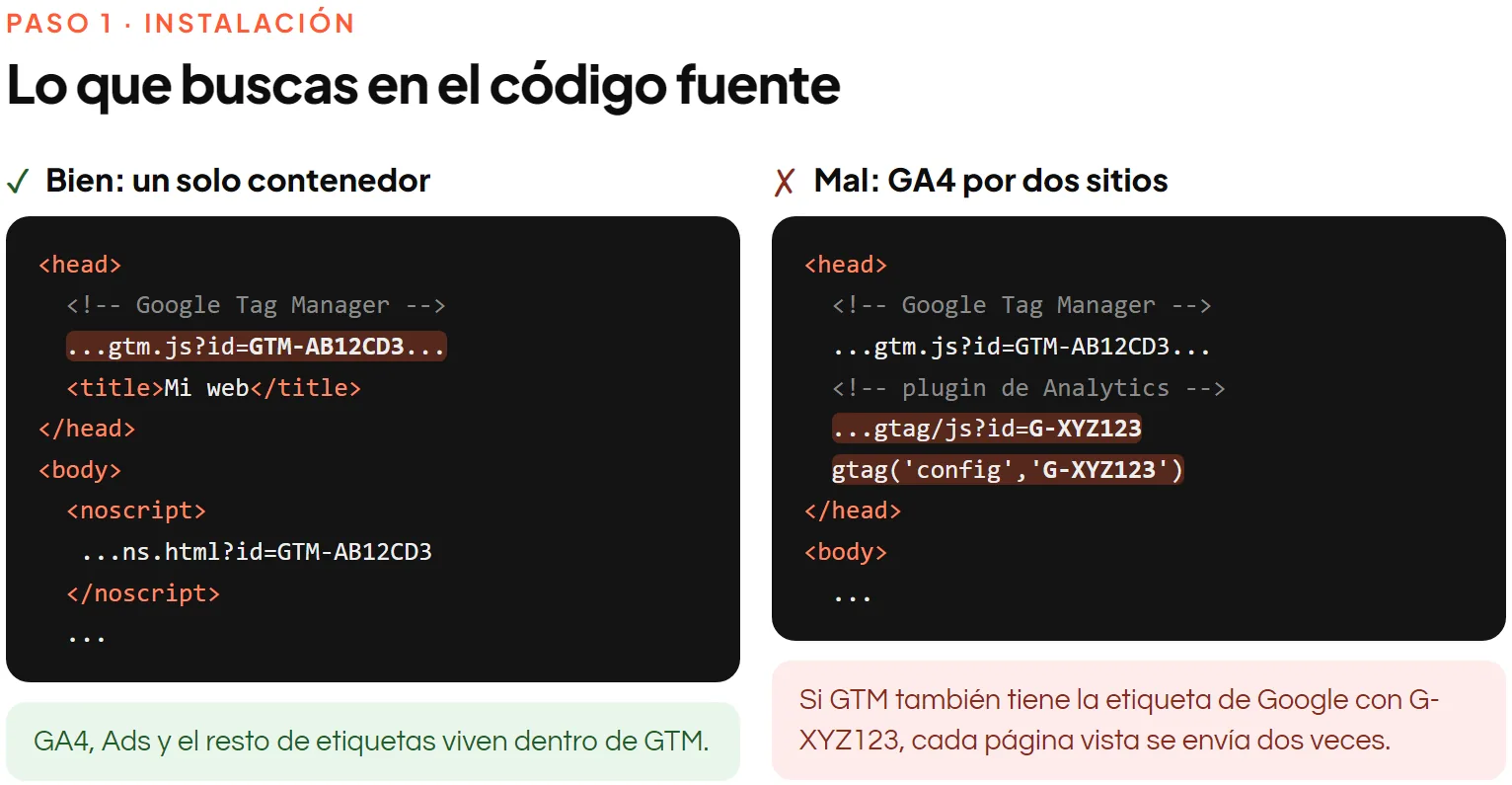
Los fallos que más encuentro aquí:
- GA4 duplicado. Un
gtag.jspegado en el tema o en un plugin, y otra etiqueta de Google en GTM con el mismo ID de medición. - Dos contenedores. Uno de la agencia anterior que nadie quitó.
- El contenedor demasiado abajo. Al final del
<body>, se pierden visitas que se van antes de que cargue. - Plantillas sin contenedor. El checkout o el blog usan otra plantilla y no lo llevan.
Google te ayuda con dos informes. El diagnóstico de etiquetas, en la configuración de la etiqueta de Google, avisa de problemas como una etiqueta colocada demasiado abajo. Y el resumen de cobertura de etiquetas lista las páginas que la llevan y las que no.
En el Resumen del espacio de trabajo tienes además la calidad del contenedor. Si dice que no hay datos recientes, el contenedor no está recibiendo visitas: o no está instalado o está en otra web.

Ese resumen no es infalible: las páginas sin señales en 60 días desaparecen, y las de poco tráfico pueden salir como no etiquetadas sin estarlo. Úsalo como pista, no como sentencia.
Paso 2. Accesos: quién puede publicar
En Administrador > Gestión de usuarios, a nivel de cuenta y de contenedor, revisa la lista entera. Me encuentro a menudo con:
- Correos de personas que ya no están en la empresa.
- Agencias que dejaron de trabajar con el cliente hace años.
- Todo el mundo con permiso de Publicación, porque era más cómodo.
La regla que aplico: publican una o dos personas, el resto edita o lee. Un contenedor es código que se ejecuta en tu web, y quien publica puede meter cualquier script.
Mira también los espacios de trabajo. La versión gratuita permite tres a la vez: el predeterminado y dos más. Si hay espacios con cambios de hace meses, alguien dejó trabajo a medias que puede pisar al siguiente que publique.
Paso 3. Versiones: el historial cuenta la historia
La pestaña Versiones es el registro de todo lo que se ha publicado. Ábrela y fíjate en tres cosas:
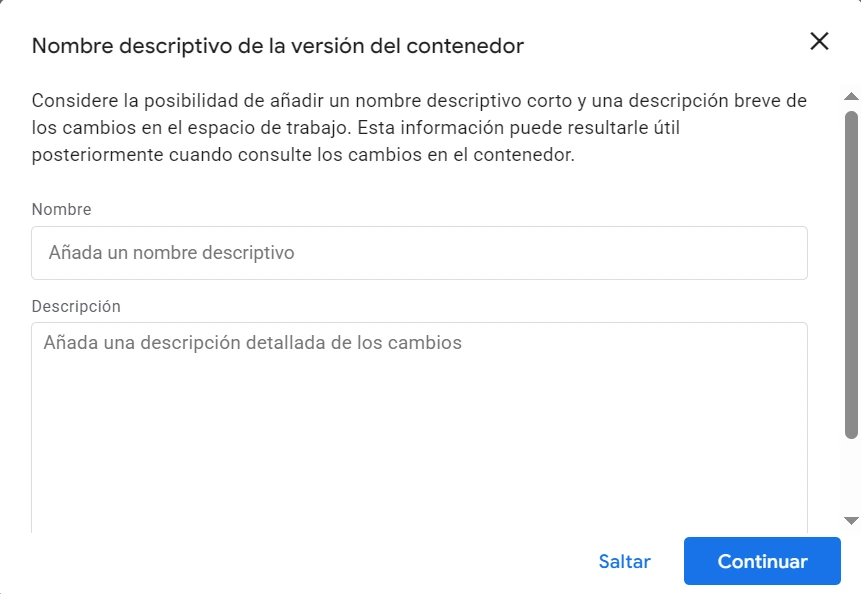
- Nombres y descripciones. Si todas se llaman «Versión 47» sin descripción, nadie sabe qué cambió ni cuándo se rompió algo.
- La última publicación. Si es de hace dos años, el contenedor probablemente mide una web que ya no existe.
- El tamaño. En contenedores grandes aparece un indicador de tamaño. Google recomienda optimizar a partir del 70 %.

GTM te lo pone fácil: al publicar sin nombre, te pide uno. Saltarse ese paso es lo que llena el historial de versiones anónimas.
Desde el paso 3 en adelante, apúntalo todo en una hoja: elemento, problema, impacto y cómo corregirlo. Esa hoja es el entregable de la auditoría.
Paso 4. Inventario: qué hay dentro y qué sobra
Ahora sí, entra en el espacio de trabajo y recorre etiquetas, activadores y variables. El objetivo es saber qué hace cada pieza y quitar lo que no hace nada.
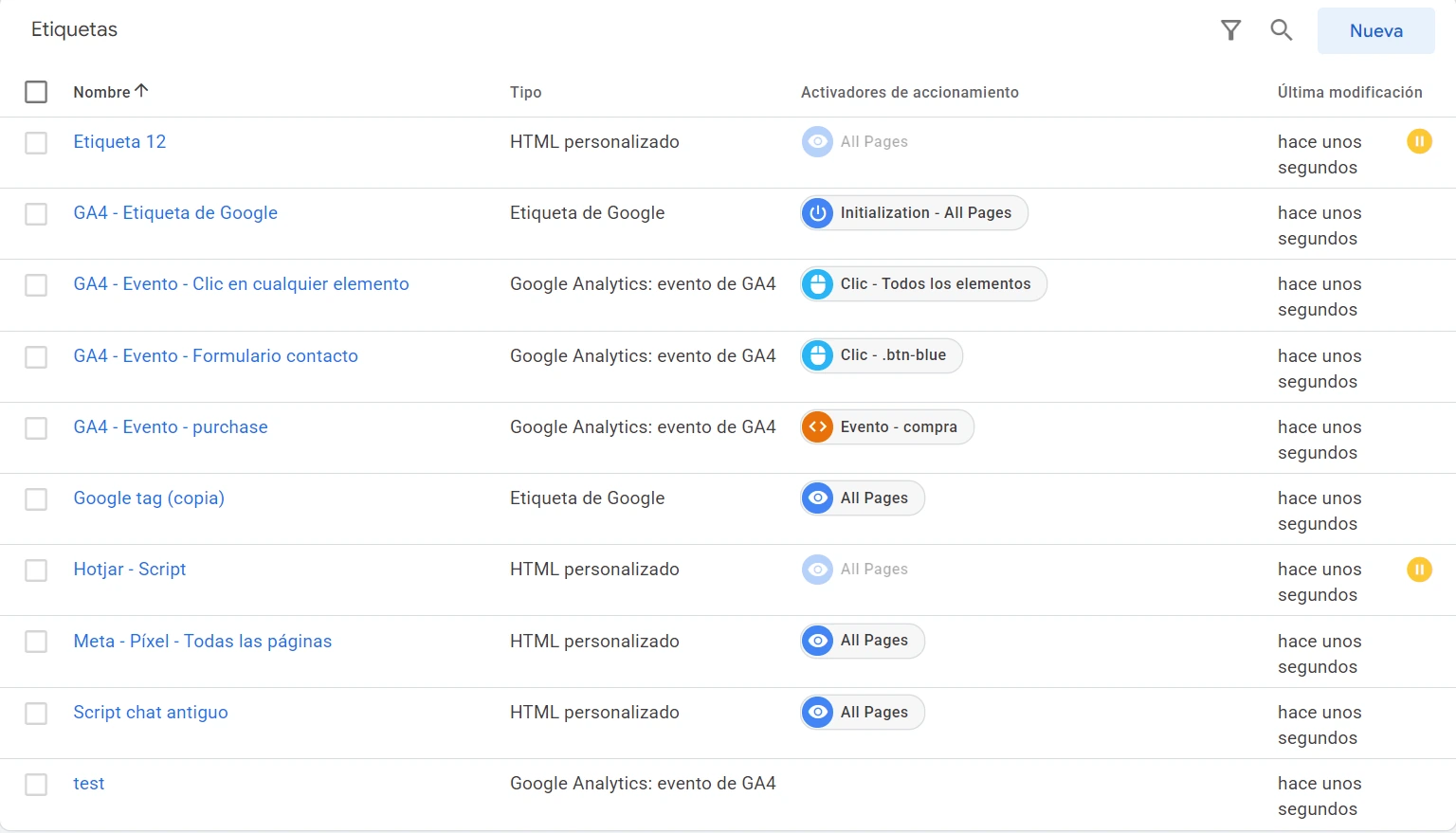
| Lo que ves | Qué suele significar | Qué hacer |
|---|---|---|
| Etiquetas en pausa desde hace meses | Pruebas o campañas antiguas | Confirmar y eliminar |
| Etiquetas sin activador | Nunca se disparan | Eliminar o terminar de configurar |
| Dos etiquetas de Google con el mismo ID | Páginas vistas duplicadas | Dejar una sola |
| Píxeles de herramientas que ya no usáis | Peso y datos enviados a terceros sin motivo | Eliminar |
| Variables que nadie usa | Restos de configuraciones anteriores | Eliminar |
| Nombres como «Etiqueta 12» o «test» | Contenedor sin convención | Renombrar con un patrón fijo |
Para los nombres y las carpetas, usa la convención de la guía de Tag Manager. Lo importante es que cualquiera entienda qué hace una etiqueta sin abrirla.
Paso 5. Activadores y variables: cuándo se dispara cada cosa
Un activador mal hecho no da error: simplemente mide de más, de menos o en el sitio equivocado. Por eso hay que revisarlos uno a uno con estas preguntas:
- ¿Es demasiado amplio? Un «Clic en todos los elementos» sin condiciones envía un evento por cada clic de la web.
- ¿Depende de algo frágil? Clases CSS como
.btn-blueo textos de botón cambian con cualquier rediseño. - ¿Escucha un evento que existe? Un activador de evento personalizado que espera
purchasecuando eldataLayerenvíacomprano se dispara nunca. - ¿Las condiciones de URL cubren todos los casos? Mayúsculas, barras finales, parámetros y versiones con y sin www.
La mejor práctica es que los eventos importantes (formularios, compras, registros) lleguen por el dataLayer, empujados por la propia web, y no por clics en elementos. Así no dependen del diseño.
Paso 6. Consentimiento: nada antes de tiempo
Este paso tiene implicaciones legales, así que le dedico más tiempo. Hay que comprobar que ninguna etiqueta que use cookies se dispara antes de que el usuario acepte.
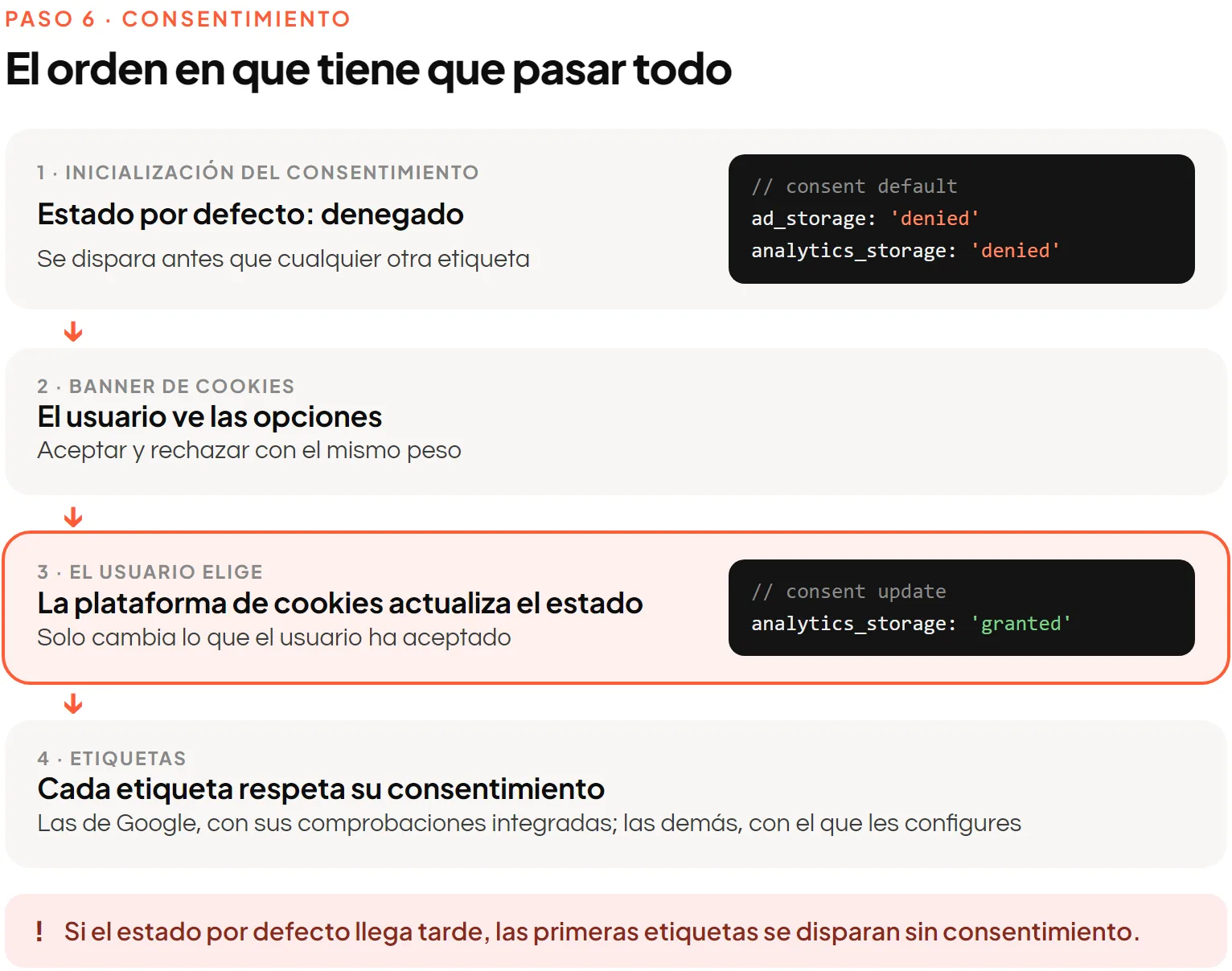
Qué reviso:
- El activador de inicialización del consentimiento. La etiqueta de tu plataforma de cookies, o la que fija el estado por defecto, debe usarlo. Siempre se dispara antes que cualquier otra.
- La configuración de consentimiento de cada etiqueta. Está en la configuración avanzada de cada una. Las de Google tienen comprobaciones integradas; las demás necesitan que les digas qué consentimiento requieren.
- El resumen de consentimiento. Se activa en Administrador > Configuración del contenedor y enseña el estado de todas las etiquetas a la vez. Desde ahí puedes editar varias de golpe.
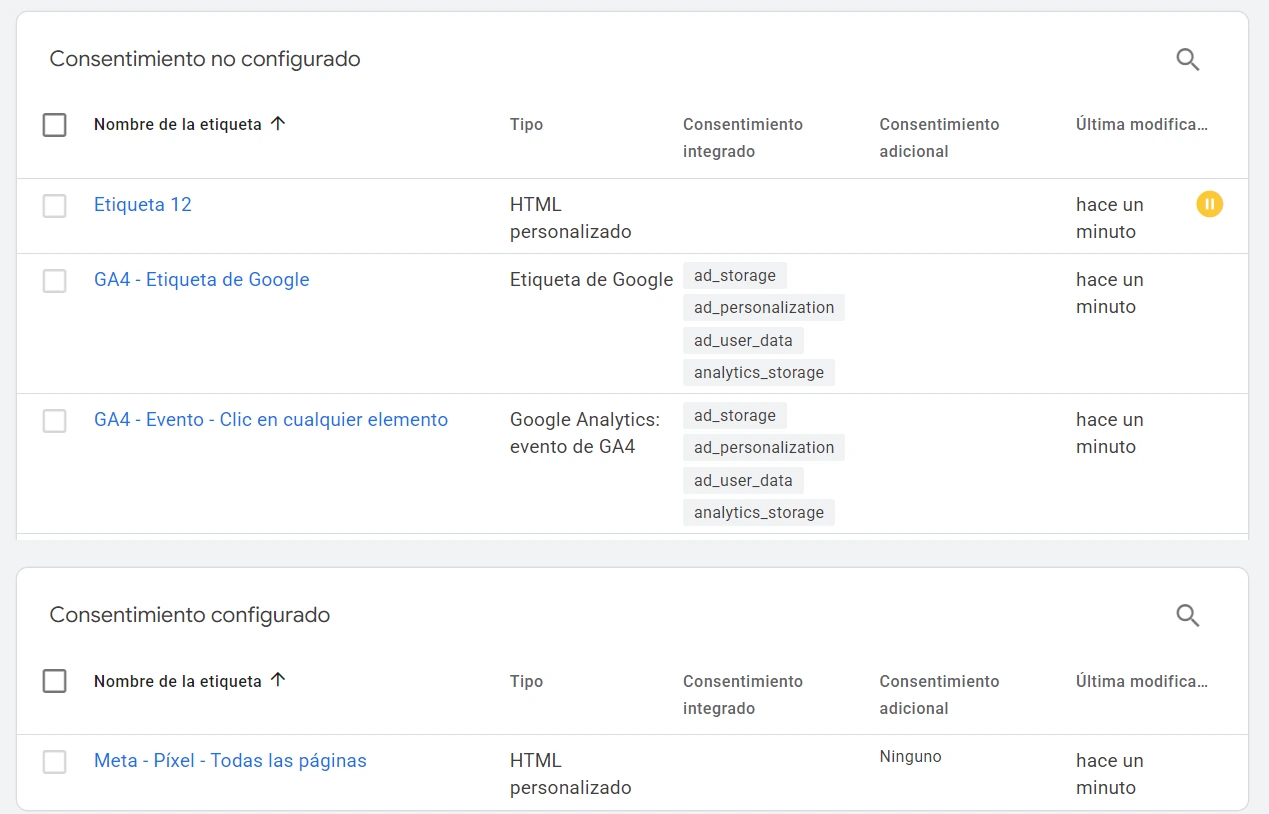
Al publicar, GTM también avisa si hay etiquetas sin consentimiento configurado. Si ves este aviso en un contenedor ajeno, ya sabes por dónde empezar.

Después, la prueba de fuego: abre la web en modo vista previa sin aceptar el banner. En Tag Assistant no debería dispararse ninguna etiqueta que use cookies, y en las cookies del navegador no debería aparecer _ga.
Paso 7. HTML personalizado: el código que nadie revisa
Las etiquetas de HTML personalizado pueden ejecutar cualquier JavaScript en tu web. Son las más útiles y también las más peligrosas, porque nadie las mira después de crearlas.
Por cada una, pregúntate:
- ¿Qué carga y de dónde? Un script de un dominio que ya no controla nadie es un riesgo de seguridad.
- ¿Existe una plantilla para esto? Las plantillas de la galería de la comunidad declaran sus permisos: a qué dominios pueden llamar y qué pueden inyectar. Un HTML personalizado no tiene esos límites.
- ¿Bloquea la carga? Scripts síncronos o con
document.writeretrasan la carga de la página, y los que escuchan cada clic o cada scroll pueden empeorar el INP.
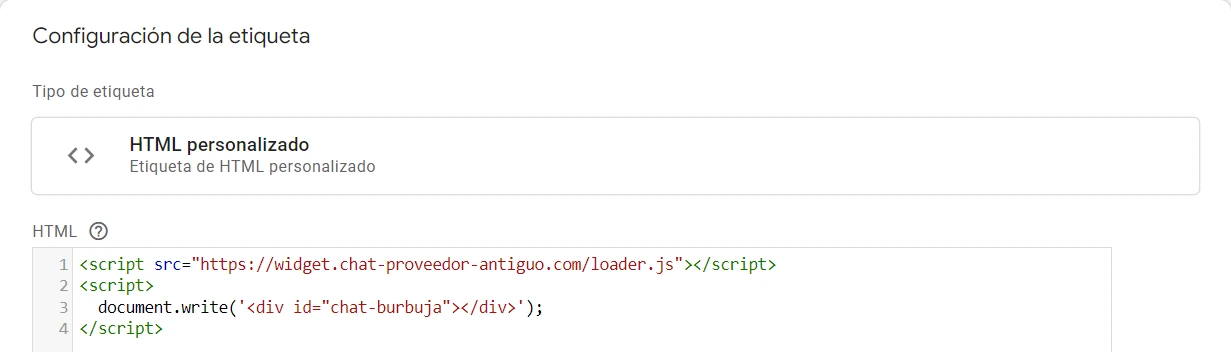
Este paso conecta con el SEO técnico: un contenedor con veinte píxeles de terceros se nota en las Core Web Vitals. Si quieres medir cuánto, en el post de Agent Skills para auditar Core Web Vitals cuento cómo lo hago.
Paso 8. Validación: comprobar con datos reales
Todo lo anterior es revisión de configuración. El último paso es ver si los datos llegan bien. Abre la vista previa de GTM y recorre los recorridos clave:
- Portada y una página de categoría o servicio.
- Una ficha de producto o un post.
- El formulario de contacto o el carrito, hasta la página de gracias.
En cada paso, comprueba en Tag Assistant qué etiquetas se disparan, y en GA4 (DebugView) que los eventos llegan con los parámetros correctos. Si el contenedor mide compras, que el importe y la moneda coincidan con el pedido.
Cierra comparando con los informes: si GA4 dice 300 compras y la tienda 250, algo sigue duplicado. Si dice 150, algo se pierde.
Checklist completo para auditar GTM
Este es el checklist que uso, con la prioridad que le doy a cada punto. Alta significa que hay datos mal o un riesgo legal o de seguridad.
| Paso | Qué comprobar | Prioridad |
|---|---|---|
| Instalación | Un solo contenedor, en el <head>, en todas las plantillas | Alta |
| Instalación | Sin GA4 duplicado fuera de GTM | Alta |
| Accesos | Sin usuarios antiguos ni agencias que ya no trabajan contigo | Alta |
| Accesos | Solo una o dos personas con permiso de Publicación | Media |
| Versiones | Versiones con nombre y descripción | Baja |
| Versiones | Indicador de tamaño por debajo del 70 % | Media |
| Inventario | Sin etiquetas pausadas, sin activador o duplicadas | Media |
| Inventario | Sin píxeles de herramientas que ya no usáis | Media |
| Activadores | Eventos clave desde el dataLayer, no desde clics en clases CSS | Media |
| Consentimiento | Estado por defecto con el activador de inicialización del consentimiento | Alta |
| Consentimiento | Nada con cookies se dispara antes de aceptar | Alta |
| HTML personalizado | Cada script tiene dueño y un motivo, y no bloquea la carga | Alta |
| Validación | Recorridos clave probados en vista previa y DebugView | Alta |
| Validación | Conversiones de GA4 que cuadran con el sistema de origen | Alta |
Cómo priorizar lo que encuentras
Una auditoría de GTM suele sacar entre diez y cuarenta hallazgos. Si los entregas todos con la misma prioridad, no se corrige ninguno.
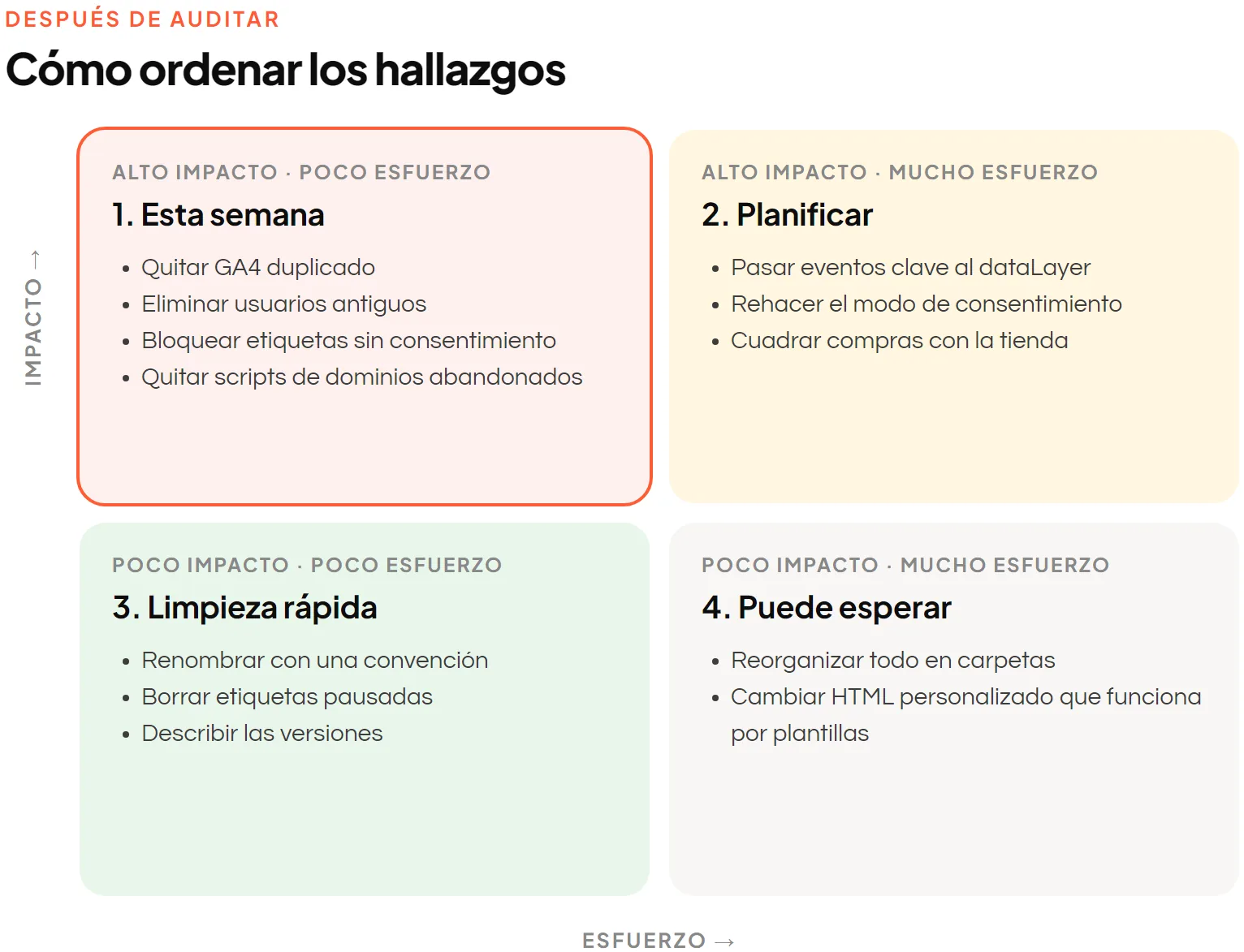
Mi orden habitual: primero lo que estropea datos o tiene riesgo legal, después lo que facilita mantener el contenedor y al final la limpieza estética.
Preguntas frecuentes
¿Cada cuánto hay que auditar Google Tag Manager?
Una revisión completa al año, y una rápida (instalación, consentimiento y validación) después de cada cambio grande en la web o en el banner de cookies.
¿Puedo auditar GTM sin acceso al contenedor?
En parte. Con el código fuente y con Tag Assistant ves qué etiquetas se disparan en tu web. Lo que no ves sin acceso son los permisos, las versiones y las etiquetas que no se disparan.
¿Cuánto tarda una auditoría de GTM?
Depende del tamaño. Un contenedor de 20 etiquetas se revisa en una mañana. Uno de un ecommerce con 150 etiquetas y varias agencias detrás puede llevar varios días, sobre todo el paso de validación.
¿Hay que auditar también GA4?
Sí, van de la mano. GTM decide qué se envía y GA4 cómo se guarda e interpreta. En la guía de GA4 tienes cómo revisar la configuración de la propiedad.
Conclusión
Un contenedor de Tag Manager se ensucia solo: cada campaña, cada agencia y cada prueba deja algo dentro. Auditarlo con método te da datos en los que puedes confiar y una web más ligera y segura.
Si prefieres que lo revise yo, la auditoría de GTM y GA4 es parte de mi servicio de analítica SEO. Cuéntame tu proyecto y vemos qué hay dentro de tu contenedor.